
(Зажмите левую кнопку для рисования траектории)
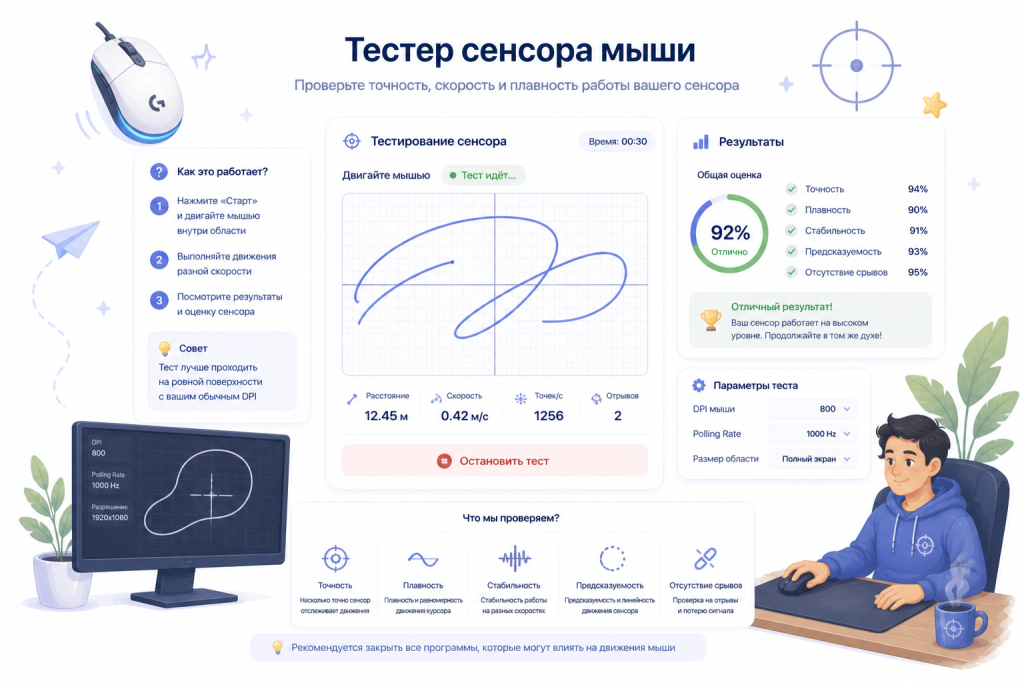
Зачем проверять сенсор мыши? Полный гид по инструменту
Качество работы компьютерной мыши — это критический фактор не только для профессиональных геймеров, но и для дизайнеров, монтажеров и всех, кто ценит точность управления. Наш интерактивный тестер сенсора мыши позволяет провести комплексную диагностику устройства прямо в браузере, не скачивая тяжеловесного ПО.
Кому полезен этот тест?
- Геймерам (eSports): Проверка на наличие "срывов" при резких движениях и измерение реального Polling Rate (частоты опроса).
- Покупателям новых девайсов: Возможность сразу проверить заводской брак или несоответствие заявленным характеристикам (DPI, скорость трекинга).
- Дизайнерам: Оценка плавности хода курсора и отсутствия паразитной акселерации или "дрожания" (jittering).
- Офисным работникам: Диагностика проблем с поверхностью стола или коврика, которые могут мешать корректному позиционированию.
Polling Rate (Гц)
Этот показатель определяет, как часто мышь отправляет данные о своем положении компьютеру. Современные игровые модели поддерживают 500 Гц, 1000 Гц и даже 8000 Гц. Чем выше этот параметр, тем ниже задержка (input lag) и выше плавность.
Трекинг и Срывы
Срыв сенсора происходит, когда процессор мыши не успевает обработать информацию с поверхности при быстром рывке. Наш визуальный трекер позволяет увидеть разрывы в траектории, что сигнализирует о низком качестве сенсора.
Как пользоваться тестером: пошаговая инструкция
- Подготовка: Убедитесь, что поверхность коврика чистая. Отключите в настройках Windows функцию "Повышенная точность установки указателя" для получения чистых данных от сенсора.
- Тест частоты: Начните двигать мышью по черному полю. Счетчик Polling Rate покажет среднее значение в реальном времени.
- Визуальный тест: Зажмите левую кнопку мыши и начните рисовать круги. Линия должна быть плотной и состоять из равномерно распределенных точек. Если точки "разлетаются" или линия идет рывками — ваш сенсор работает нестабильно.
- Тест на скорость: Сделайте максимально быстрый горизонтальный рывок. Зафиксированное значение Max Speed покажет предел возможностей вашего девайса.
- Полноэкранный режим: Нажмите кнопку "На весь экран". Это исключит влияние других элементов страницы и даст браузеру больше ресурсов для точного захвата событий мыши.
Основные термины и их значение
В процессе тестирования вы можете столкнуться с понятиями, которые напрямую влияют на ваш пользовательский опыт:
- Акселерация: Изменение скорости курсора в зависимости от резкости вашего движения, а не от пройденного расстояния. В профессиональном гейминге это считается негативным фактором.
- Jitter (Дрожание): Непроизвольные скачки курсора при движении по прямой. Часто возникает из-за пыли на линзе или слишком высокого значения DPI, которое сенсор не может обработать чисто.
- Input Lag: Задержка между физическим движением руки и отображением этого движения на экране. Наш тест помогает минимизировать этот эффект через контроль частоты опроса.
Используйте наш онлайн Mouse Tester регулярно, особенно после обновления драйверов или замены игрового покрытия, чтобы всегда быть уверенным в своем оборудовании.