
Тест частоты опроса мыши (Polling Rate)
Двигайте мышью с постоянной скоростью внутри тестовой области
Двигайте курсором здесь
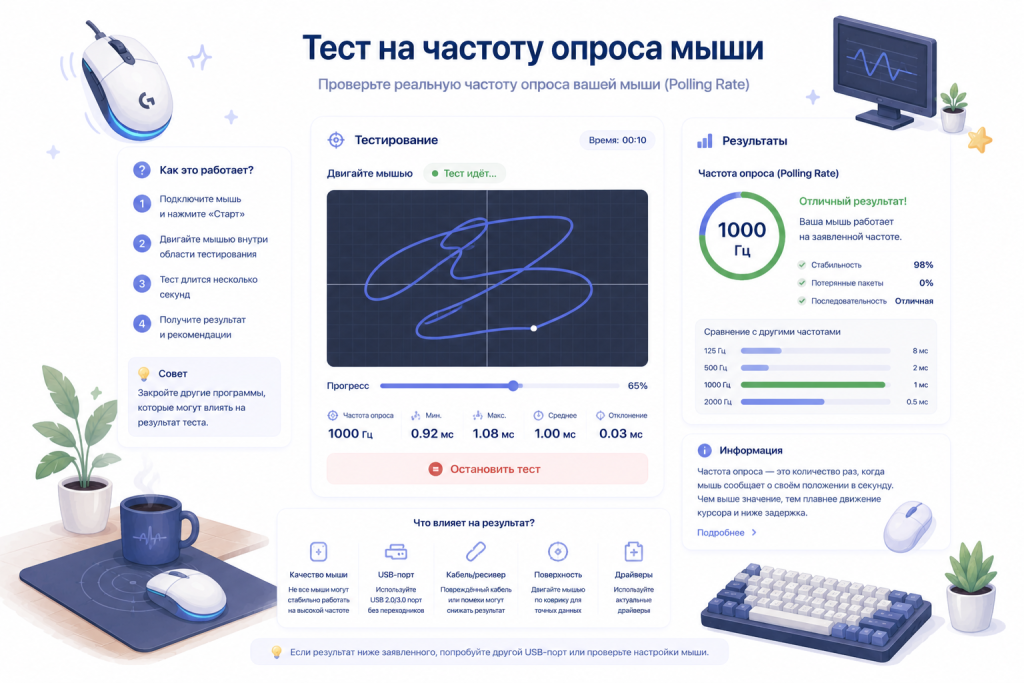
Что такое частота опроса мыши (Polling Rate) и зачем ее тестить?
Частота опроса мыши (Polling Rate) — это показатель того, сколько раз в секунду компьютер запрашивает у мыши данные о её положении. Измеряется этот параметр в герцах (Гц / Hz). Например, при частоте 1000 Гц мышь передает данные контроллеру 1000 раз в секунду, что соответствует задержке ввода всего в 1 миллисекунду.
Использование онлайн-теста позволяет проверить реальные характеристики сенсора, определить стабильность передачи сигнала и убедиться, что заявленные производителем параметры соответствуют фактическим.
Сравнение частоты опроса и задержки ввода
| Частота опроса (Hz) | Время отклика (ms) | Сфера применения |
|---|---|---|
| 125 Гц | 8.0 мс | Офисная работа, веб-серфинг |
| 500 Гц | 2.0 мс | Любительский гейминг, базовые видеоигры |
| 1000 Гц | 1.0 мс | Киберспорт (CS2, Valorant, Dota 2) |
| 2000–8000 Гц | 0.5 – 0.125 мс | Профессиональный киберспорт на мониторах 240Hz+ |
Как правильно провести тест частоты мыши
- Запустите онлайн-счетчик в окне выше.
- Зажмите левую кнопку мыши или просто начните непрерывно перемещать курсор внутри тестовой области.
- Двигайте мышь с равномерной скоростью по кругу или из стороны в сторону.
- Оцените значения: текущий показатель должен быть близким к предельной частоте вашего устройства без резких проседаний.
Часто задаваемые вопросы (FAQ)
Почему значение Гц постоянно меняется при движении?
Это нормальная работа современных операционных систем. Кадр данных отправляется только при наличии физического смещения сенсора. Если остановите мышь, значение упадет до 0 Гц.
Влияет ли высокая частота на нагрузку процессора (CPU)?
Да. Частота 4000–8000 Гц создает высокую нагрузку на один поток процессора. Для слабых или устаревших ПК оптимальным выбором остается значение 1000 Гц.
Что делать, если тест показывает меньше Гц, чем заявлено?
Проверьте настройки фирменного ПО мыши, переключите кабель в порт USB 3.0/3.1 (напрямую в материнскую плату) и отключите энергосберегающие режимы USB в Windows.