Обрезка, сжатие и водяной знак: подготовка фото для сайта
Пошаговый процесс: от исходного фото до быстрого изображения с правильными пропорциями и водяным знаком.
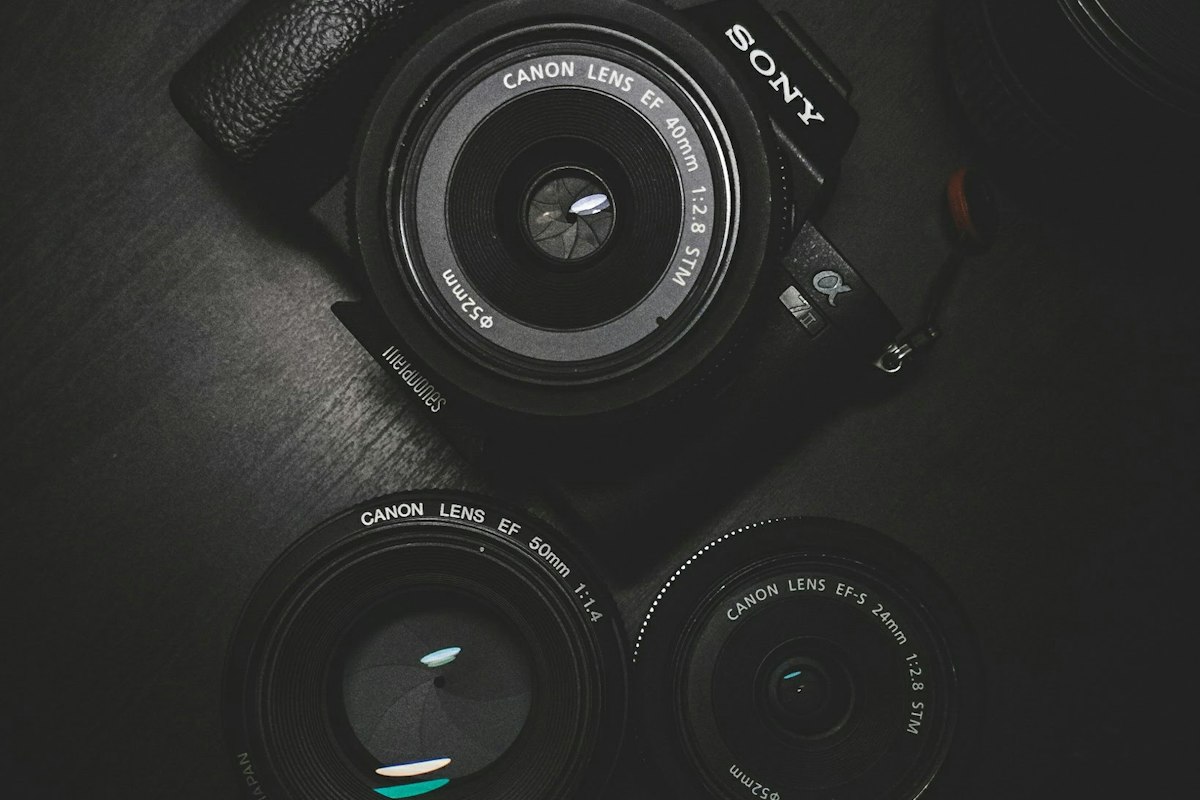
Изображение с телефона может весить 5–10 МБ и иметь неудачные пропорции. Для сайта его нужно обрезать, уменьшить и сжать. Разберём порядок, который сохраняет качество и скорость загрузки.
1. Обрезка под пропорции
Сначала определите, где будет использоваться фото: карточка, обложка статьи, галерея или аватар. Для обложки блога удобны 3:2 или 16:9, для карточки — 4:3 или 1:1.
Обрежьте лишнее в инструменте обрезки. Не растягивайте изображение, если можно изменить кадрирование: пропорции важнее заполнения.
2. Изменение размера
Уменьшайте фото до реального размера отображения с запасом для Retina. Если карточка занимает 400 px, исходник 800 px обычно достаточно. Слишком большие файлы тратят трафик и замедляют загрузку.
Изменить размер можно в конвертере размера изображения.
3. Сжатие
Для фотографий выбирайте JPEG или WebP с качеством 75–85. Для графики с прозрачностью — PNG. Проверьте результат на телефоне: мелкие детали могут потеряться.
Сжать файл без потери пропорций поможет компрессор изображений. Сохраняйте исходник отдельно, чтобы потом можно было сделать другую версию.
4. Водяной знак
Если фото авторское, добавьте текст или логотип. Водяной знак должен быть заметным, но не закрывать сюжет. Разместите его в углу или по центру с прозрачностью 40–60%.
Добавить текст можно в инструменте водяного знака. Для логотипа лучше подготовить PNG с прозрачностью в графическом редакторе.
5. Имена файлов и alt
Назовите файл по смыслу: remont-kuhni-2026.jpg лучше, чем IMG_4832.jpg. В alt опишите, что на изображении и зачем оно нужно. Не вставляйте туда набор ключевых слов.
<img src="https://example.com/images/remont-kuhni-2026.jpg"
     alt="Кухня после ремонта с белыми фасадами"
     width="1200" height="800" loading="lazy">
Указывайте width и height, чтобы страница не прыгала при загрузке. Для первого экрана используйте eager-загрузку, для остальных — lazy.
Частые ошибки
- Растягивать маленькое фото до большого размера.
- Сохранять скриншот текста в JPEG с сильным сжатием.
- Забывать про мобильную версию и тёмную тему.
- Использовать водяной знак поверх важных деталей.
Проверьте итоговый вес: для обычной статьи изображения по 100–300 КБ обычно достаточно. Если файл больше мегабайта, вероятно, его можно оптимизировать.
Проверьте свой случай
Все инструментыЧастые вопросы
В каком формате сохранять фото для сайта?
Для фотографий обычно JPEG или WebP, для графики с прозрачностью — PNG. WebP часто даёт меньший размер при сопоставимом качестве.
Какой размер изображения нужен?
Зависит от места: карточка 600–800 px по ширине,hero-блок 1200–1600 px. Не загружайте изображение больше, чем оно отображается.
Нужен ли водяной знак на всех фото?
Нет. Он уместен для авторских работ и портфолио. Для обычных иллюстраций блога он может мешать восприятию.
Читайте также
Все статьи Отопление
Расширительный бак и дымоход: как подобрать без ошибок
Два узла отопления, где ошибка приводит к скачкам давления или плохой тяге.
 Статистика
Размер выборки и вероятность: как не ошибиться в опросе
Сколько ответов нужно для точного опроса и как считать вероятность события.
 Электрика
Конденсаторы, трансформаторы и кВт в амперы: базовые расчёты
Три практических расчёта для электрики: конденсатор, трансформатор и ток по мощности.